Exportando Breaks para o Salamandra
O SpotPlanner pode trabalhar com o Salamandra de duas formas:
- No mesmo computador: o SpotPlanner e o Salamandra estão instalados na mesma máquina.
- Em computadores diferentes: o SpotPlanner é utilizado em um computador, o PC da Programação, e o Salamandra em outro computador da rede, o PC do Ar.
A maior parte da configuração é igual nos dois casos. O que muda é a forma como os arquivos são exportados e o caminho utilizado para que o Salamandra possa acessá-los.
Configurando a Exportação
Primeiro, nas configurações do SpotPlanner, procure a seção MÉTODO DE EXPORTAÇÃO e escolha a opção que corresponde à sua forma de uso. Assim, o SpotPlanner já receberá os parâmetros específicos para a sua necessidade.
- Salamandra + SpotPlanner: quando os dois programas vão ser utilizados no mesmo computador.
- Máquinas diferentes: quando o SpotPlanner e o Salamandra estão em computadores diferentes.
Depois, configure a seção EXPORTAÇÃO DAS PLAYLISTS
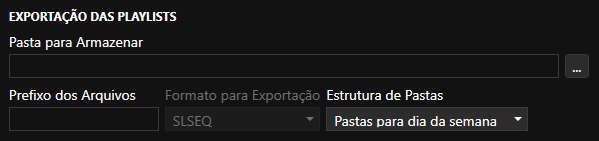
- Pasta para Armazenar: A pasta onde o SpotPlanner guardará as playlists geradas.
- Prefixo dos Arquivos: Para organizar melhor os arquivos de playlist, coloque um nome aqui. Pode ser o nome da rádio, por exemplo.
- Estrutura de pastas: Indica como as playlists serão organizadas em subpastas.
- Uma pasta por dia: cria uma pasta para cada dia, nomeadas como 2026-07-21.
- Pastas para dia da semana: cria uma pasta para cada dia da semana, de 00 a 06, sendo 00 para domingo, 01 para segunda e assim por diante.
- Copiar para Salamandra: Copia os parâmetros de pasta e prefixo para que possa ser então colado no Salamandra. A opção serve para evitar erros de digitação ao passar as configurações de um software para o outro.
Se o Salamandra estiver em outro computador
Neste caso, a pasta escolhida em Pasta para Armazenar deverá ser uma que o PC do Ar consiga acessar. Você precisará configurar uma pasta compartilhada ou um mapeamento de rede que possa ser acessado pelas duas máquinas.
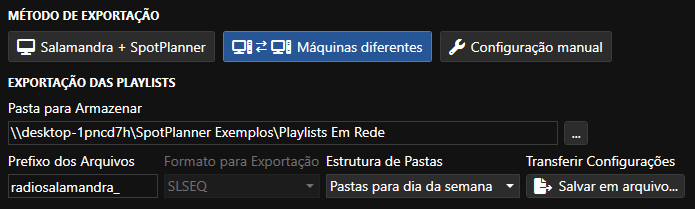
A opção Salvar em arquivo permite salvar as configurações em um arquivo. Depois, esse arquivo pode ser aberto no PC do Ar para facilitar a configuração do Salamandra.
Localização dos Conteúdos Programados
Note que os arquivos de áudio programados para Comerciais, Materiais e outros conteúdos, devem também ser acessíveis pelo PC do Ar. O SpotPlanner não fará a transferência desses arquivos, apenas apontará para o mesmo caminho.
Então se um arquivo de comercial no PC da Programação for associado em X:\Comerciais\Mercadinho.mp3, o PC do Ar deverá obrigatoriamente poder acessar o arquivo neste mesmo caminho, para que ele reproduza corretamente no playout.
Configurando o Salamandra
Depois de configurar o SpotPlanner, é necessário informar ao Salamandra onde encontrar as playlists.
Acesse o menu Ferramentas > Configurações, aba Agendador de Eventos.
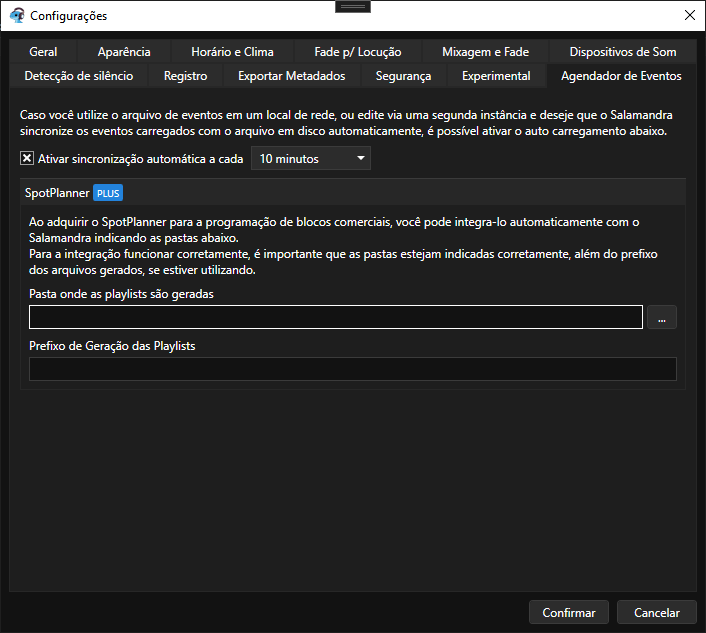
Informe exatamente os mesmos valores utilizados no SpotPlanner:
- Pasta onde as playlists são geradas: deve ser exatamente a mesma pasta configurada em Pasta para Armazenar no SpotPlanner.
- Prefixo de Geração das Playlists: deve ser exatamente o mesmo prefixo configurado no SpotPlanner.
Facilitando a Parametrização
O SpotPlanner tem opções para facilitar a parametrização dos dois programas, para evitar diferenças de acentuação, caracteres ou espaços nas configurações que possam levar a falhas na comunicação entre o Salamandra e o SpotPlanner.
Quando o Salamandra está no mesmo computador do SpotPlanner
Você pode acessar as Configurações do SpotPlanner e utilizar a opção Copiar para Salamandra, e no Salamandra, clique em Colar do SpotPlanner.
Quando o Salamandra está em uma máquina diferente do SpotPlanner
Você poderá utilizar a opção Salvar em arquivo no SpotPlanner do PC de Programação, salvar o arquivo em um local acessível pelo PC do Ar e no Salamandra do PC do Ar, clicar em Abrir arquivo do SpotPlanner.
Limitações do Uso em Rede
Quando o SpotPlanner e o Salamandra estão instalados em computadores diferentes, é importante entender que os dados da programação não são compartilhados entre as duas máquinas. Isto é, o SpotPlanner não utiliza um banco de dados compartilhado entre os dois computadores.
O PC de Programação é o computador onde o SpotPlanner deve ser utilizado. É nele que você poderá: - cadastrar e editar os dados; - criar e alterar a programação; - gerar as playlists que serão enviadas para o PC do Ar.
O PC do Ar, por sua vez, ficará responsável pelo Salamandra e pela reprodução das playlists geradas pelo SpotPlanner.
A comunicação entre os computadores acontece somente por meio das playlists geradas pelo SpotPlanner. Portanto, não é possível abrir o SpotPlanner no PC do Ar e acessar os mesmos cadastros e dados de programação utilizados no PC de Programação.
Opções Gerais
Exportar Programação Automaticamente
O SpotPlanner irá exportar os breaks automaticamente. Para isso, você pode escolher em qual período esta opção será executada.
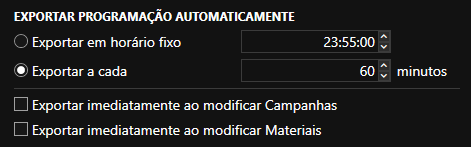
- Exportar em horário fixo: Os breaks serão gerados uma única vez por dia, em um horário fixo. É importante escolher um horário em que a programação do dia ainda não esteja rodando, como antes do primeiro bloco ou após o último bloco.
- Exportar a cada 'tantos' minutos: Os breaks serão gerados periodicamente, nos minutos informados.
- Exportar automaticamente ao modificar Campanhas: Toda vez que um Comercial for criado, editado ou excluído, o SpotPlanner fará uma nova exportação.
- Exportar automaticamente ao modificar Materiais: Toda vez que um Material for criado, editado ou excluído, o SpotPlanner fará uma nova exportação.
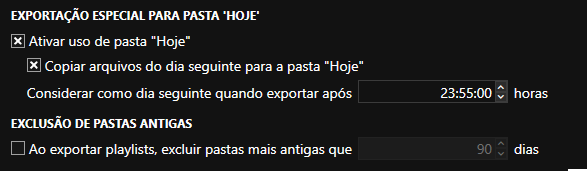
Exclusão Automática de Pastas
Para o modo Uma pasta por dia, é possível configurar a exclusão automática das pastas antigas, selecionando a quantidade de dias. Assim, não acumula pastas com playlists antigas desnecessariamente.