Gerando e Exportando
Após todo o processo de cadastro e configuração, você pode então acessar a opção do menu Gerar e Exportar.
Clique então no botão no topo Gerar Grade Comercial. Ele lhe mostrará uma pré-visualização da sua grade, como abaixo, dos próximos sete dias.
Pré-visualização da Grade Comercial
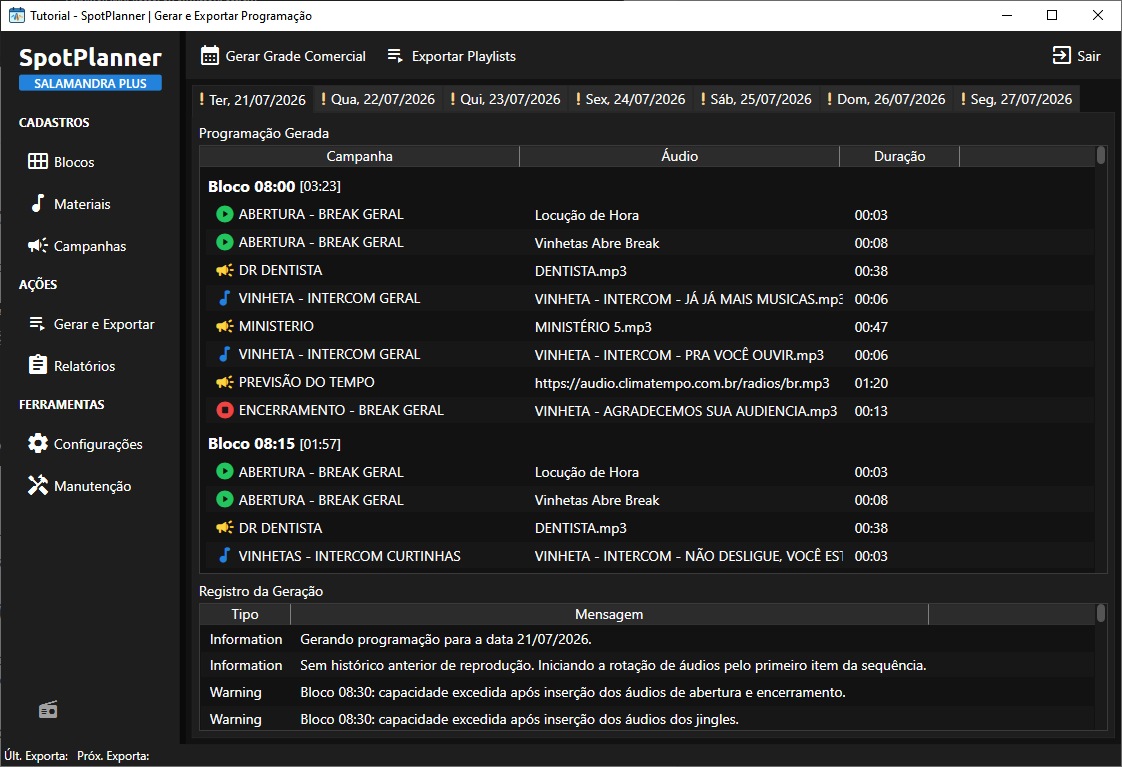
Observe no registro logo abaixo da grade, e também no topo. Os dias que estiverem com sinal de exclamação (!), são dias que tem advertências.
O SpotPlanner lhe fará as advertências, como por exemplo, a 'capacidade excedida por inserção de abertura/encerramento/jingles'. Isso significa que os comerciais tomam um espaço de forma que ao inserir o restante da plástica, como aberturas, vinhetas e encerramentos, ele faz o bloco ficar maior do que deveria.
Informação
Ao incluir os comerciais nos blocos, é necessário levar em conta o tempo da abertura, vinhetas e encerramento, deixando uma folga para a entrada destes.
Se você tiver dois ou mais cadastros do material do mesmo tipo, por exemplo, duas aberturas que podem entrar no mesmo horário, o SpotPlanner sempre tentará encaixar o que cabe, mas se não houver opção, então ainda assim ele colocará o material para manter a plástica consistente.
Observe que para esta escolha de encaixe existir, devem ser mais de um cadastro de materiais do mesmo tipo, e não uma seleção de múltiplos áudios dentro de um mesmo material.
Exportando a Grade Comercial
Para fazer a exportação das playlists, basta clicar no botão Exportar Playlists. O sistema então levará alguns segundos para fazer a exportação, já que serão várias playlists em pastas separadas.
Note que as advertências não impedem a exportação, são apenas informações para que você possa fazer o ajuste.
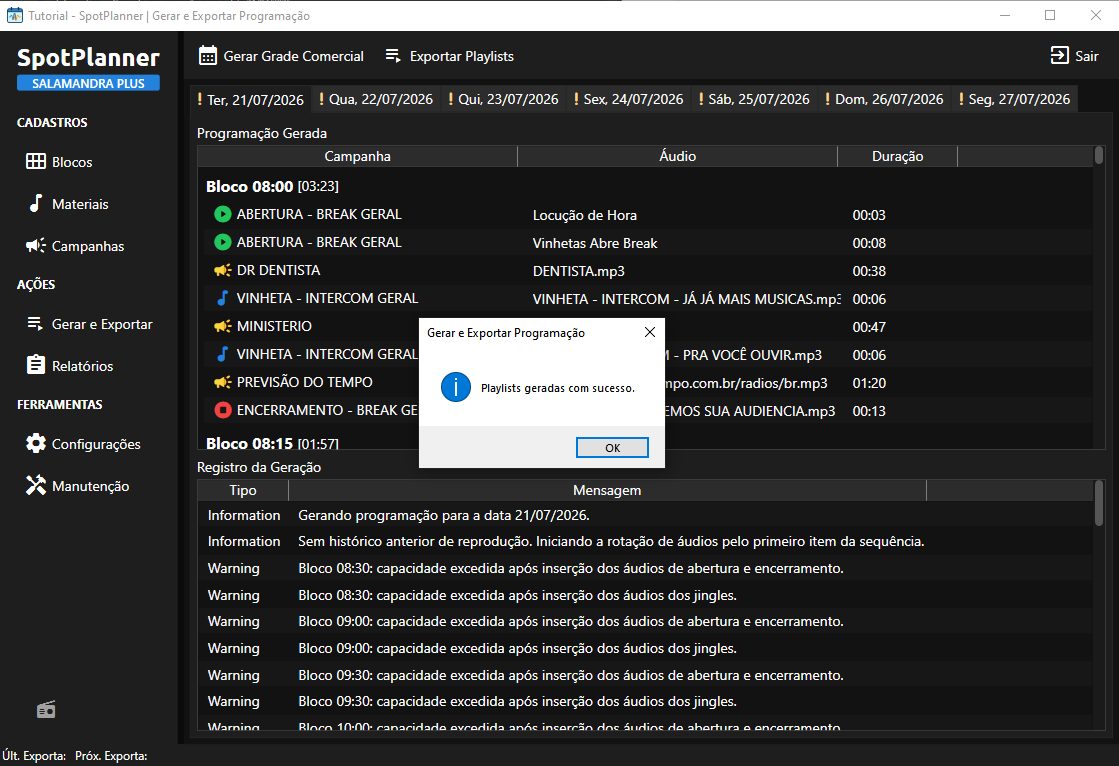
Após a exportação, ele lhe mostrará a mensagem Playlists geradas com sucesso.
Vendo os Blocos no Salamandra
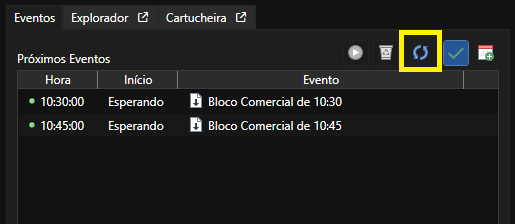
Com os caminhos configurados no Salamandra, ele irá absorver as playlists geradas e então colocar os eventos dos blocos na listagem de Próximos Eventos.
No caso de você ter configurado os caminhos antes, mas gerado os blocos após configurar os caminhos no Salamandra, ele absorverá as novas configurações na próxima virada de hora.
Se você deseja fazer isso imediatamente, pode clicar no botão de Atualizar na listagem dos Próximos Eventos.
No geral, ao manter os mesmos blocos e os mesmos parâmetros de eventos, não é necessário fazer mais nada no Salamandra. A cada exportação, as novas playlists serão tocadas conforme o que foi gerado, sem a necessidade de intervenção manual.
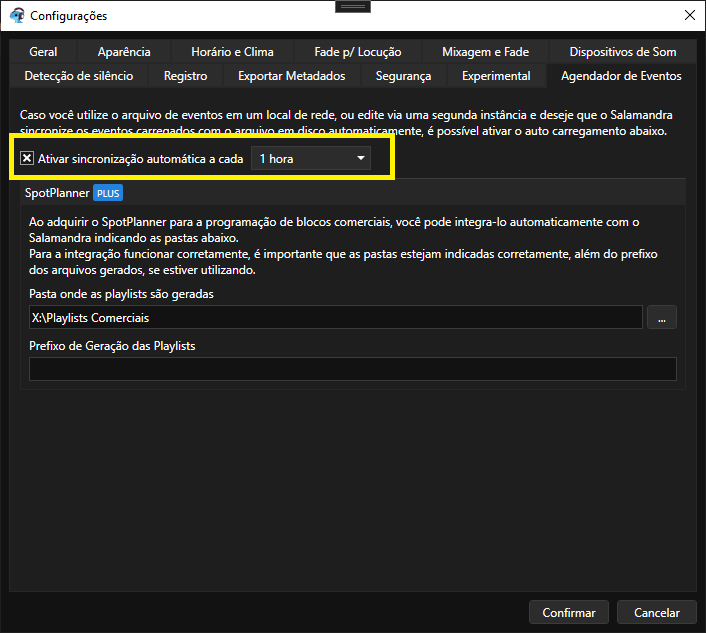
Apenas ao criar novos blocos, trocar parâmetros dos eventos, como tocar imediatamente, espera máxima, etc. Essas informações serão absorvidas somente na próxima hora. Caso você deseje de forma imediata, pode acionar o botão Atualizar, manualmente, ou configurar o Salamandra para fazer uma checagem automática.